
开场
上篇我们把店铺的 54 个能力通过 MCP(Model Context Protocol)开放给了 Claude Code、Codex、Cursor、WorkBuddy 等任何 AI 客户端,让外部工具能直接管店——开发者不用再为每个 AI 写集成,商家可以挑自己喜欢的客户端。
但大多数商家其实不会去配这些客户端。他们更想要的是:打开后台,直接问。
所以这篇交作业——我们自己先用上了。
 ShopBot 唤起全过程
按一下 ⌘K,侧边栏滑出来。输入”库存不足需要补货的商品有哪些?“,AI 调了库存报告工具,把带 SKU 和补货建议的清单推到你面前——全程没动鼠标。
运营想要的不是更多菜单,是直接问
每个运营都熟悉这套动作:
- 查个低库存,要点进「商品 → 商品列表 → 筛选库存 ≤ 10」
- 看今日数据,要在仪表盘和销售统计两个页之间来回切
- 每天早上第一件事:打开订单列表看看有没有要发货的、打开库存看看有没有要补货的
重复劳动,重复菜单。
我们做 ShopBot 的初衷就一句话:把这些动作从「点击 5 次菜单」变成「问一句话」。
ShopBot 是什么
ShopBot 是 InnoShop 后台内置的 AI 运营助理,右侧侧边栏的形式注入到后台所有页面。
唤起方式: - Header 上的 “AI” 按钮 - ⌘K 快捷键(macOS)/ Ctrl+K(Windows) - Esc 关闭
回复体验: - SSE 流式逐字输出,不打字机式假等待 - Markdown 渲染,表格、代码块正常显示 - 工具调用过程实时展示——AI 先查了哪个工具、拿到什么数据,全程可见。不是黑盒,不是编的。
另外还有独立全屏聊天页
/panel/shop-bot,支持多模型选择、连接测试、AI
服务商配置。
三个场景实战
场景一:订单管理
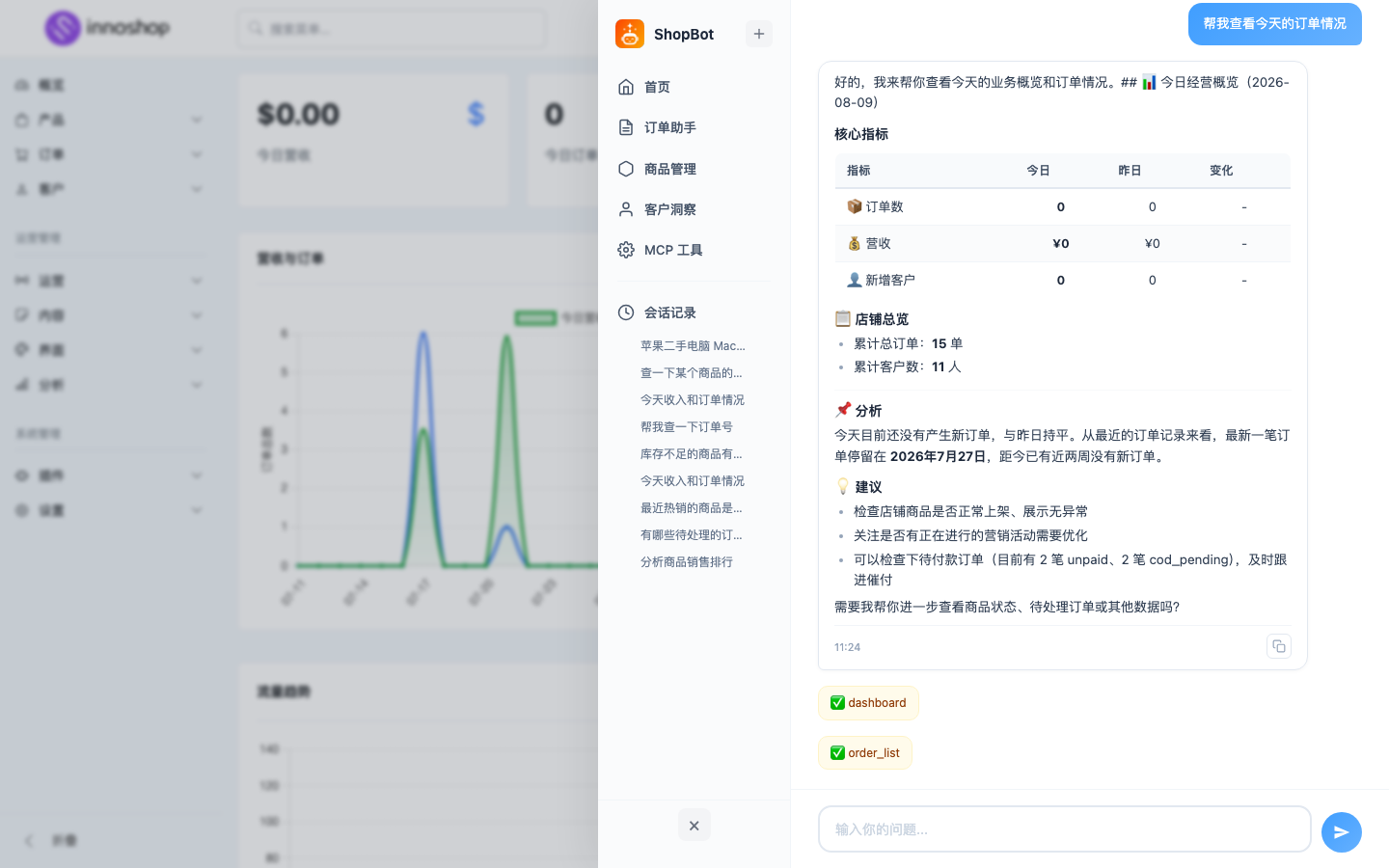
问:“帮我查看今天的订单情况”
 订单场景
订单场景
ShopBot 调了 dashboard 和 order_list
两个工具,给你一份今日汇总——订单数、金额、待发货数、按状态分组。
问:“帮我把订单 INV20240101001 发货,快递顺丰,单号 SF123456”
这是 ShopBot
最有冲击力的一幕:它不是只查订单,它真的发货了——调用
shipment_create
工具写入物流信息,回到订单详情页就能看到顺丰单号。读写闭环,全程可追溯。
发货截图因写操作会改测试库状态,本次未演示,实际效果与订单查询一致。
场景二:客户洞察
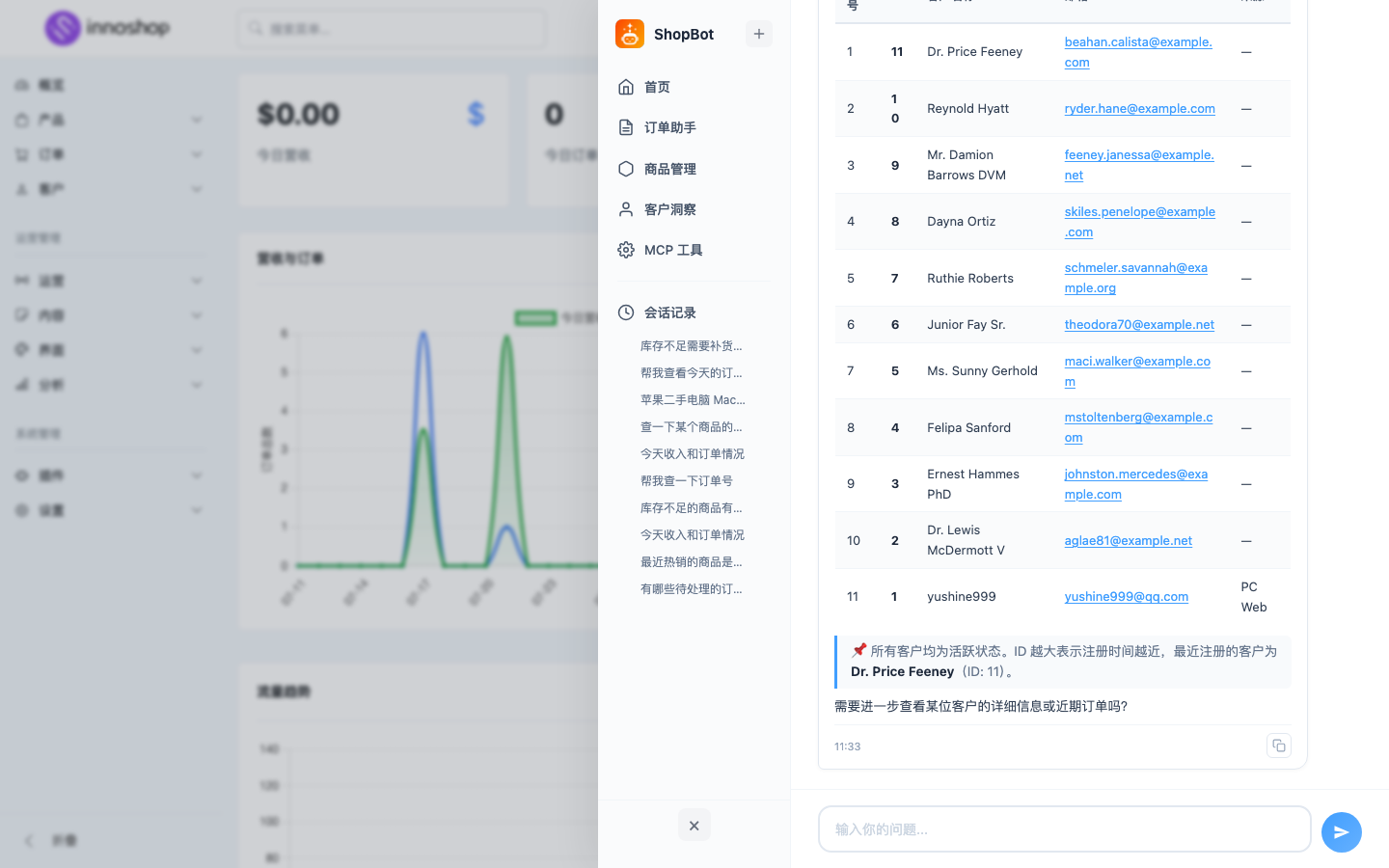
问:“最近新增了哪些客户?”
 客户洞察场景
调用 customer_list 工具,按时间倒序列出最近 30
天的新客户,含邮箱、注册时间、订单数、累计消费。
不用进「用户管理 → 筛选 → 排序 → 导出 CSV」这套流程。
场景三:商品巡检
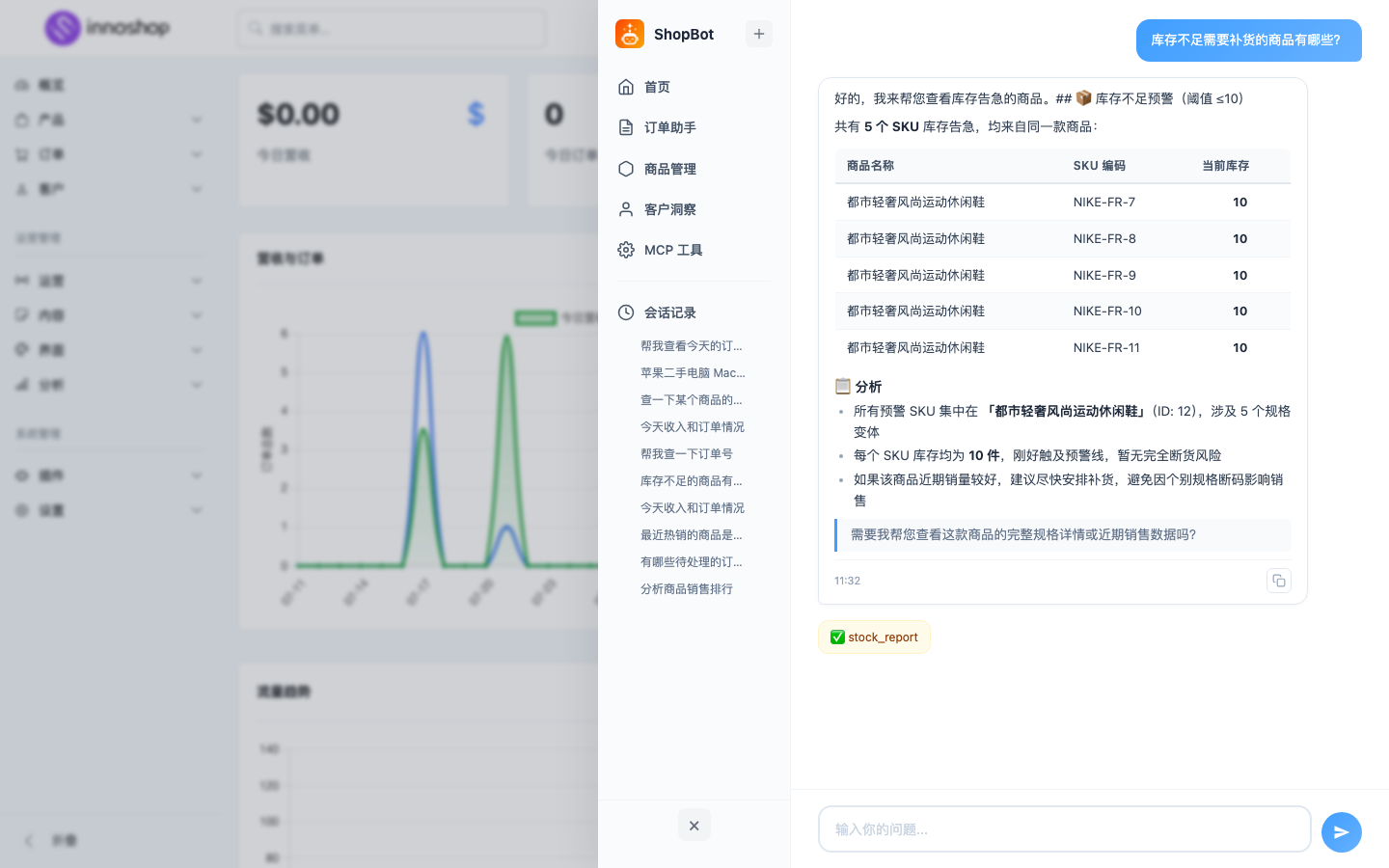
问:“库存不足需要补货的商品有哪些?”
 商品巡检场景
调 stock_report 工具,把低于阈值的 SKU
列成表,附上当前库存、最近销量、补货建议量。
问:“最近 7 天销售趋势如何?”
调 sales_stats 工具,按天聚合出曲线图数据,Markdown
表格渲染。
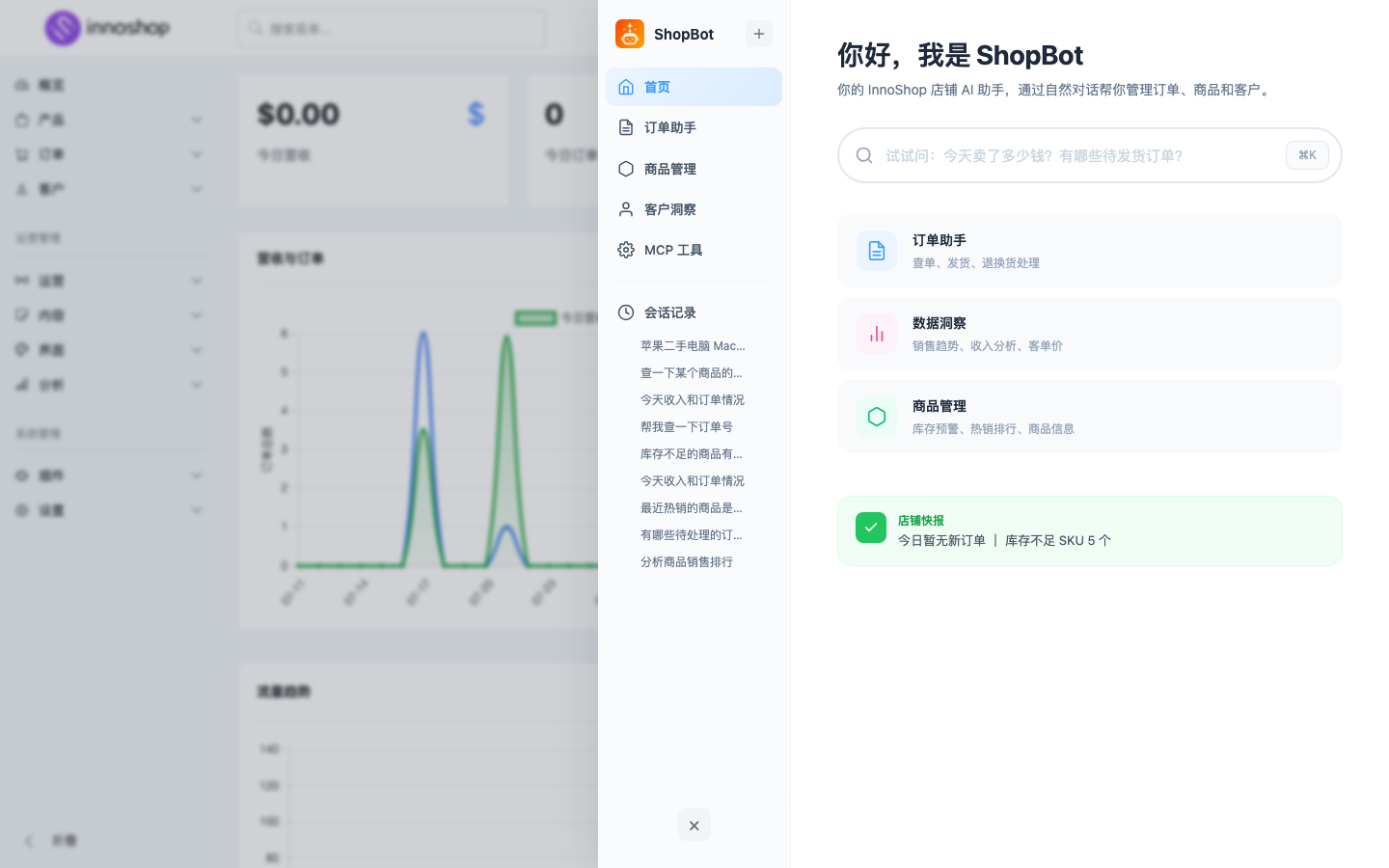
打开就是今天的店
 侧边栏首页
侧边栏首页
不用问,打开 ShopBot 第一眼就是今日经营快照:
- 今日订单数 + 收入
- 新增客户数
- 库存预警数
- 待发货订单数
快捷卡片可以直接跳到详情页,也可以基于当前快照继续追问(“这 3 个待发货订单分别是谁下的?”)。
几个细节亮点
历史对话:分页查询、回放、删除。AI 助手不丢上下文,但也不堆叠。重要对话可以起名字存档。
工具目录透明化:ShopBot 调用的所有 MCP 工具都按「订单/客户/商品/数据/系统」分类展示。一键复制 MCP 连接配置——你想用 WorkBuddy、Cursor 这些外部 AI 客户端,回到上篇的玩法无缝衔接。
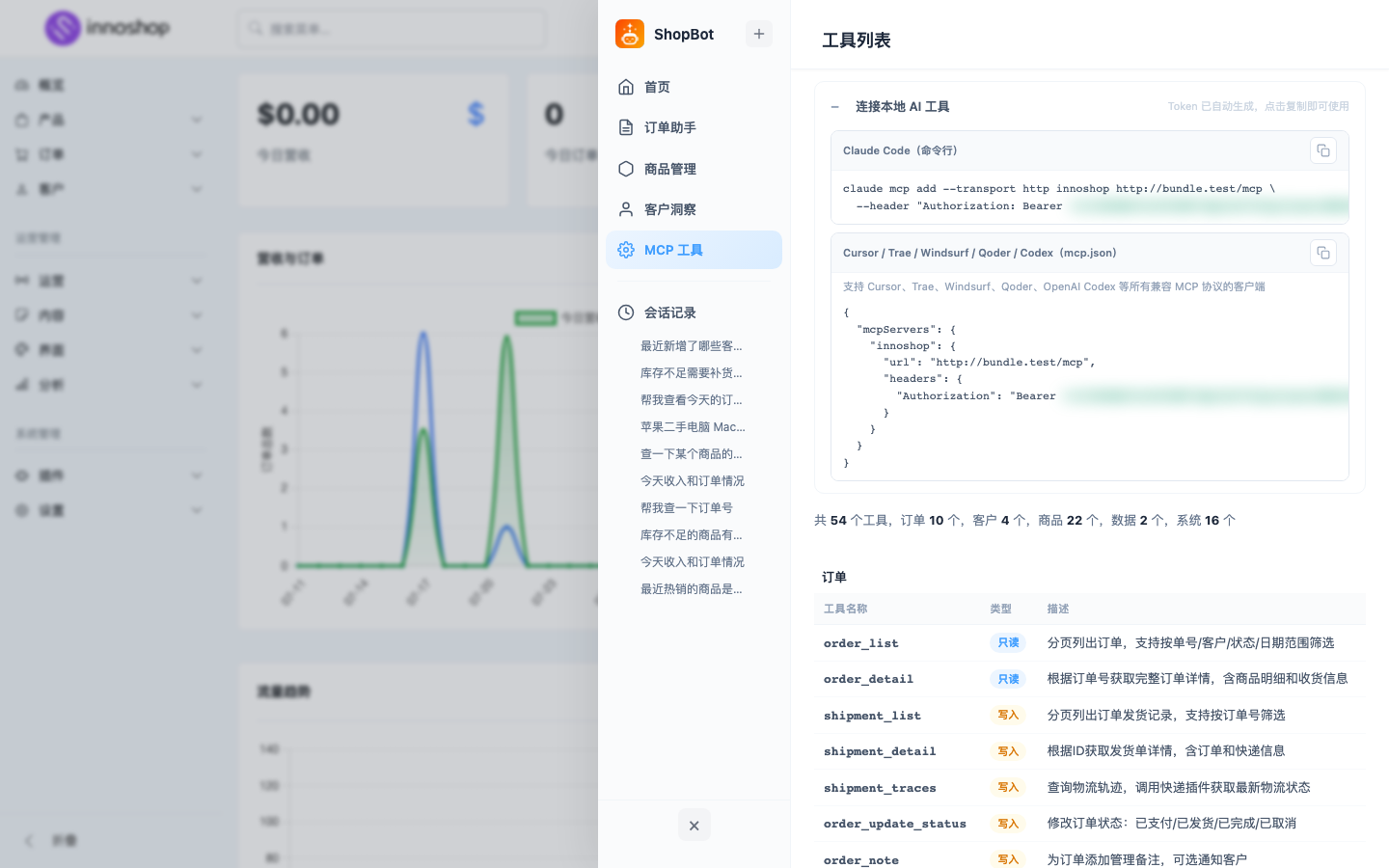 工具目录 + 一键复制 MCP 连接
多模型支持:走系统统一 AI 配置,无需单独填 API Key。ShopBot 插件设置里也能填独立 Key(用于专门调优这家模型的 prompt)。
全屏聊天页:右侧栏位小,需要看完整 Markdown 渲染时切全屏。
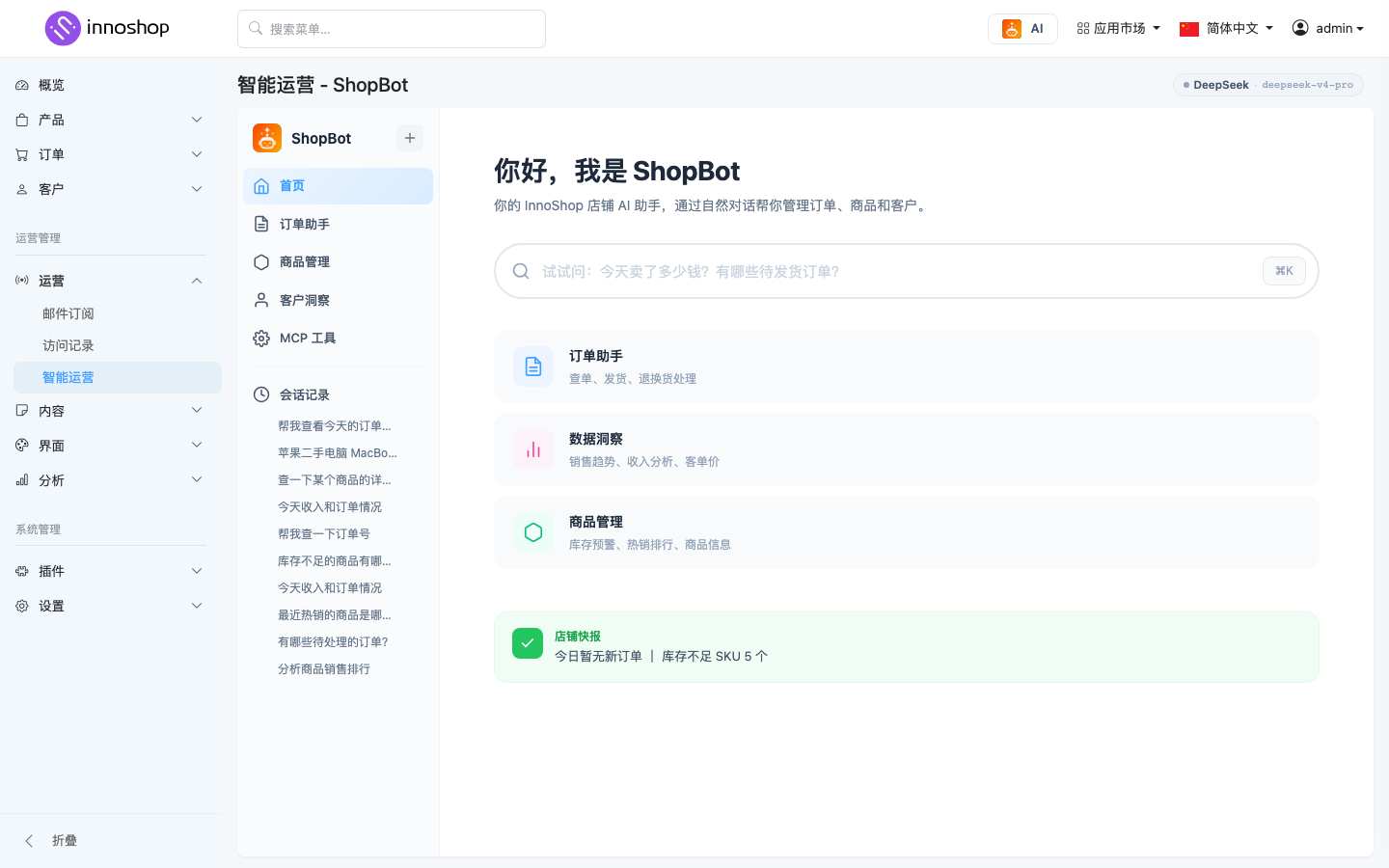 全屏聊天页
全屏聊天页
中英双语界面:跟随后台语言设置自动切换。
工具调用过程实时展示:
 工具调用过程
AI 不是黑盒——它调了哪个工具、传入什么参数、拿到什么结果,全过程在对话流里展开。所见即所得。
怎么用上
- 后台 → 插件管理 → 启用 ShopBot
- 系统设置 → 工具 → AI:配好至少一个 AI 服务商(Anthropic / DeepSeek / OpenAI 都行)
- 按 ⌘K,开始对话
版本要求:InnoShop v0.9+ / PHP 8.3+
收尾
ShopBot 是完整复用 MCP 工具集的——外部 AI 客户端和后台内置 AI 用的是同一套能力。这件事本身就很有意思:开发者可以基于 MCP 自建外部工具,运营可以直接在后台聊着用,两边互不干扰但能力同步升级。
最实用的下一步:
- 🟢 已上线商家:后台插件市场搜 ShopBot,一键启用
- 🟢 想先体验:长按下方二维码,联系商务开通试用
评论区征集:你最想让 AI 帮你干后台的哪件事?——为下一篇文章埋钩子。
系列回顾
第一篇 · MCP 篇(技术向):InnoShop 正式支持 MCP:让 WorkBuddy 直接管理你的店铺 ——把店铺 54 个能力开放给 Claude Code、Codex、Cursor、Trae、Qoder、WorkBuddy 等任何 AI 客户端
第二篇 · ShopBot 篇(运营向,本文) ——把同一套工具直接做进后台,⌘K 一下,用嘴管店
下篇预告:ShopBot 后续功能路线 + 商家实战案例征集。评论区留下你最想让 AI 干的事,可能就是下一篇主题。